
WinRAR压缩包注释和说明文档的作用,是让接收方在解压前后快...
当你需要把文件发给一个没有安装任何压缩软件的人,或者想在U盘上做一个双击就能自动运行的程序,WinRAR的自解压功能就是最便捷的方案。自解压文件是一个可执行的EXE文件,接收方双击后,按照你预设的路径解压,甚至能自动运行安装脚本。

自解压基础:从零生成一个EXE压缩包
不需要任何编程知识,几步操作就能把文件夹变成EXE。
标准创建流程
选中你要打包的文件或文件夹,右键“添加到压缩文件”。在弹出的对话框中,“压缩文件格式”保持RAR,然后勾选“创建自解压格式压缩文件”。你会看到文件名后缀从.rar变成了.exe。其他压缩选项(压缩率、分卷大小、恢复记录)按需设置。点击“确定”,WinRAR就会生成一个独立的EXE文件。对方双击后,默认会弹出解压路径选择窗口,点击“安装”即可将文件解压到指定位置。
修改自解压文件的默认图标
默认生成的EXE图标是WinRAR的经典书堆图标。如果你想让自解压文件看起来更像官方安装包,可以替换成自己的图标。点击对话框中的“高级”选项卡,再点击“自解压选项”。在弹出的窗口中,选择“文本和图标”标签页。在“从文件加载自解压图标”处,浏览选择你的图标文件(必须是.ico格式,尺寸建议48×48或256×256)。你可以用在线转换工具把PNG图片转成ICO。注意:图标会被嵌入到EXE文件中,不会增加太多体积。
设置默认解压路径和静默模式
在“自解压选项”窗口的“常规”标签页中,有一个“解压路径”输入框。默认是“当前文件夹”,你可以改成固定路径,例如“C:\Program Files\MyApp”。这样用户双击后,无需选择路径,直接解压到你指定的位置。另一个重要的设置是“解压模式”:选择“隐藏启动对话框”,则解压过程只在后台显示进度条,不询问路径;选择“全部隐藏”,则完全无界面(静默解压)。后两种模式适合配合自动安装脚本使用。
高级自解压配置:添加许可协议、运行程序、修改注册表
把这些附加功能整合进去,自解压文件就变成了一个完整的安装程序。
添加许可协议文本(用户必须接受才能解压)
在“自解压选项”窗口的“文本和图标”标签页,点击“加载文本文件”选择你的协议文本(支持TXT或RTF格式)。也可以直接在“自解压模块许可”框中粘贴文本。勾选“显示许可”后,用户双击EXE时,首先会弹出许可协议窗口,只有点击“接受”才能继续解压。这是分发软件时的标准做法。
解压后自动运行某个程序(如安装脚本)
在“自解压选项”的“高级”标签页中,有一个“安装程序”区域。在“解压后运行”和“解压后运行(此文件相对于解压路径)”两个框中,可以填写要执行的文件名。例如,解压后你想自动运行“setup.exe”,就在第一个框输入setup.exe。如果还想在解压前运行另一个程序(比如检测环境),可以在“解压前运行”中填写。注意:填写的文件名必须存在于压缩包内。
创建快捷方式与修改注册表
同样在“高级”标签页,点击“添加快捷方式”按钮。你可以指定源文件名(位于压缩包内)、快捷方式位置(桌面、开始菜单、启动等)、快捷方式名称。WinRAR会自动在用户解压后生成这些快捷方式。修改注册表则需要通过编写.reg注册表文件,打包进自解压文件,然后在“解压后运行”中执行“regedit /s 你的文件.reg”(/s表示静默合并)。这是制作所谓“绿色便携版”的常用手段。
分卷自解压与多磁盘分发
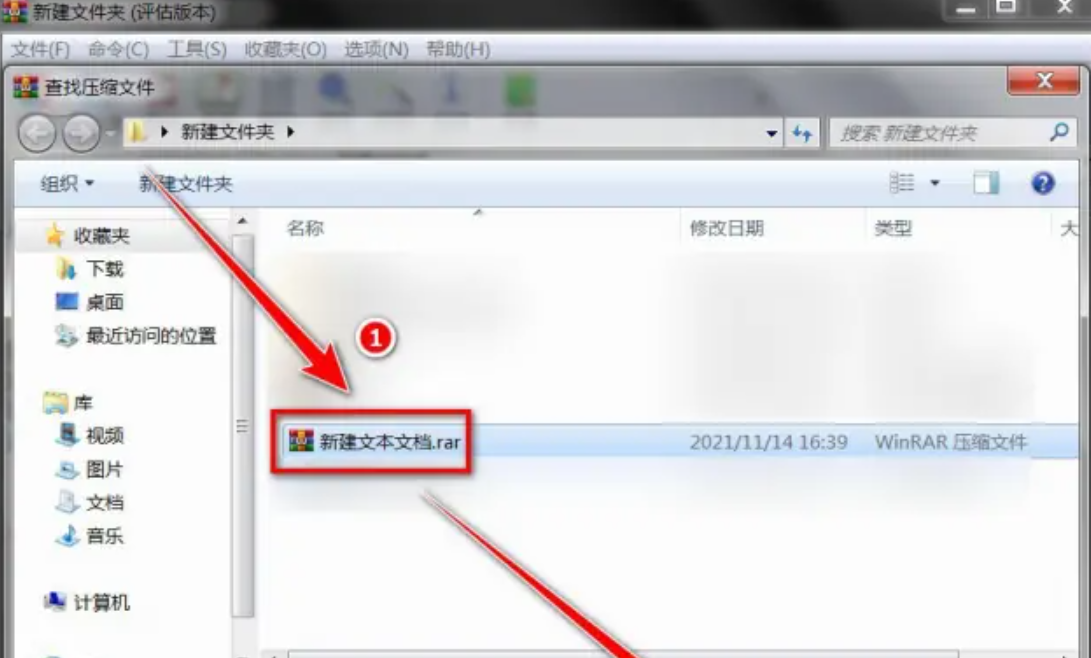
如果文件太大,一张软盘(或者U盘格式限制)装不下,可以把自解压文件拆分成多个分卷。
创建多分卷自解压文件
在压缩对话框的“分卷大小”输入框中,指定每个分卷的大小,例如“1.44MB”(标准软盘)、“100MB”或“700MB”(CD-R)。同时勾选“创建自解压格式”。WinRAR会生成一系列文件:第一个是“文件名.exe”,后续是“文件名.part2.rar”、“文件名.part3.rar”等。使用时,将所有文件放在同一文件夹,双击.exe即可自动合并所有分卷解压。
分卷自解压的兼容性
接收方只需要下载所有分卷,并确保文件命名保持不变。如果分卷被重新命名或缺失,.exe会提示缺少某个分卷。注意:自解压分卷的总大小没有上限,但过大的分卷可能被某些邮件系统拒收。建议用云盘分享分卷,或使用分卷大小不超过200MB。
跨平台使用自解压文件的限制
自解压EXE是Windows原生可执行文件,无法在macOS或Linux上直接运行(Wine模拟除外)。如果你需要跨平台分发,建议仍使用普通RAR或ZIP,并告知对方安装开源解压工具。自解压也不是一种压缩格式,而是一种包装技术。
自解压文件的压缩率与加密
自解压文件同样支持固实压缩、字典调整和AES加密,但有一些特殊限制。
自解压格式下的加密选项
在压缩对话框中设置密码时,如果同时勾选“创建自解压格式”,加密仍然有效。用户双击EXE后,首先会弹出密码输入框,输对了才能看到解压界面。注意:自解压+加密文件名组合在旧版WinRAR中有bug(可能导致无法解压),7.0以后已修复。但还是建议测试一下再分发。
压缩率权衡:自解压文件比普通RAR稍大
自解压EXE比同内容的RAR文件大几十KB(因为嵌入了解压模块代码)。对于数十MB的文件来说可以忽略,但对于只有几十KB的小文件,自解压的体积可能增大一倍。因此,如果你是发给熟悉电脑的朋友,用普通RAR更节省流量。
使用第三方工具压缩自解压文件的大小
如果你对EXE体积有极致要求,可以用UPX(可执行文件压缩器)对生成的EXE进行二次压缩。UPX不会损坏解压功能,可以再减少20%-30%的体积。操作:下载UPX,命令行执行upx –best -o 输出.exe 原自解压.exe。
自解压文件的维护与安全性提示

自解压文件本质上是可执行程序,使用时要注意安全。
如何修改已生成的自解压文件内容
如果你已经创建了一个自解压EXE,但想往里面添加一个新文件或修改配置,不需要重新打包所有文件。在WinRAR中直接双击该EXE(会以压缩包形式打开),然后像操作普通文件夹一样拖入新文件或删除旧文件,最后关闭窗口即可。WinRAR会自动更新内部目录和自解压模块,不会破坏可执行性。
自解压文件被杀毒软件误报怎么办
因为自解压EXE可以静默安装程序、修改注册表、运行脚本,很多杀毒软件会将其归类为“风险工具”。如果你确信自己的文件安全,可以在压缩前数字签名(需要购买代码签名证书),或建议接收方临时添加白名单。更稳妥的方式:不制作自解压版,而是提供普通RAR并附上WinRAR官网下载链接。
防止别人篡改你的自解压文件
在“自解压选项”的“更新”标签页中,可以勾选“只覆盖较旧的文件”和“在解压前询问确认”。更重要的是,在压缩对话框勾选“锁定压缩文件”。锁定后,任何人都无法修改这个EXE的内容,也无法向其添加新文件,保证了文件完整性。
我制作的WinRAR自解压文件双击后一闪而过,什么都没解压,为什么?
可能是因为你在“自解压选项”→“常规”中设置了“解压模式”为“全部隐藏”,且没有设置解压路径。全部隐藏模式下不会显示任何窗口,文件会默认解压到临时文件夹然后自动删除(因为没指定目标路径)。请检查:要么指定一个固定解压路径,要么将解压模式改为“显示启动对话框”或“隐藏启动对话框”(后者会显示进度条)。
WinRAR能否让自解压文件解压后自动删除自身?
可以。在“自解压选项”→“高级”→“安装程序”,在“解压后运行”中输入cmd /c del /q “%0”(注意引号)。这条命令会让自解压程序执行完毕后删除自身文件。不过某些杀毒软件会拦截,且如果EXE被占用可能删除失败。安全起见,一般不建议自毁。
WinRAR自解压文件支持命令行参数(静默安装)吗?
支持。如果你用/s参数调用自解压EXE(例如myarchive.exe /s),它会按照预设的“全部隐藏”模式进行静默解压,不弹出任何对话框。这个特性非常有用,比如在批处理脚本中批量部署软件包。其他参数如/d=“目标路径”可以临时指定解压路径,覆盖默认值。详细参数说明可在WinRAR帮助文档中搜索“自解压模块命令行选项”。