
WinRAR压缩包注释和说明文档的作用,是让接收方在解压前后快...
Windows 11打开RAR文件,建议先确认文件后缀和来源,再使用支持RAR格式的解压工具,通过右键菜单选择“解压到同名文件夹”或在软件窗口中指定保存位置。本文会按新手实际操作顺序,讲清下载安装、打开方式、解压路径、安全检查、报错处理和文件整理,避免文件散落、打不开或误运行陌生程序。
下载准备
先确认文件真实后缀名
在 Windows 11 里处理 RAR 文件前,先看清文件真实后缀名。很多新手只看到图标像压缩包,就直接双击,结果发现打不开,或者误把别的文件当成 RAR。建议先打开资源管理器,把文件扩展名显示出来,确认文件结尾是不是 .rar、.part1.rar、.r00 这类格式。如果文件名看起来像“资料.rar.exe”,就不要急着运行,因为这可能不是普通压缩包,而是可执行程序。先分清后缀,后面的解压步骤才不会走错方向。
判断文件是否下载完整
很多 RAR 文件打不开,其实不是 Windows 11 的问题,也不是解压软件问题,而是文件没有下载完整。比如网盘下载中断、浏览器暂停后恢复失败、聊天工具传输不完整,都可能让压缩包缺少一部分数据。你可以右键文件查看属性,看看文件大小是否和网页或发送方描述一致。如果对方说文件有 2GB,而你这里只显示几百 MB,就应该重新下载,不要反复尝试解压同一个残缺文件。
先把文件放到固定位置
收到 RAR 文件后,不建议直接在桌面、微信缓存目录或浏览器下载临时目录里解压。比较稳妥的做法是先建立一个固定文件夹,例如 D 盘里的“临时解压”或“下载资料”,把 RAR 文件移动进去再处理。这样做有两个好处:一是路径更短,减少路径过长导致的解压失败;二是文件不会散落在桌面上,后续查找、删除和归档都更方便。尤其是几百个图片或多个子文件夹的压缩包,更应该先放到固定目录。
工具选择
Windows自带功能怎么看
Windows 11 对部分压缩格式有基础支持,但不同版本、不同更新状态下,实际体验可能不完全一样。ZIP 文件通常可以直接打开,而 RAR 文件是否能完整、稳定处理,还要看系统版本和文件复杂程度。普通用户如果只是偶尔查看一个简单压缩包,可以先尝试双击预览;如果遇到加密、分卷、损坏修复、批量解压或右键菜单需求,还是建议使用专门的压缩解压工具。系统自带功能适合轻量操作,专业工具更适合长期使用。
需要安装解压工具时
如果 Windows 11 双击 RAR 文件没有反应,或者提示选择应用,就说明当前电脑没有合适的默认打开方式。此时可以安装支持 RAR 格式的解压工具,安装后再重新打开文件。安装前要确认下载入口是否清楚,避免从弹窗广告、群文件或不明网盘运行安装包。你也可以通过本站的 Windows 电脑压缩解压工具下载 页面了解适合 Windows 使用的压缩解压工具介绍,再根据自己的电脑环境进行安装。
不要混装太多工具
有些电脑打不开 RAR 文件,是因为安装了太多同类工具,文件关联和右键菜单被反复接管。比如之前装过一个解压软件,后来又装另一个,结果双击压缩包时弹出错误程序,右键菜单里也出现多个类似选项。建议普通用户保留一款常用工具即可,把长期不用的软件卸载掉,再重新设置默认打开方式。工具越多不一定越方便,反而可能让新手分不清应该点哪个按钮,出现问题时也更难判断原因。
打开方式
双击打开前先预览
双击 RAR 文件后,如果能进入压缩包内部列表,不要急着把所有内容都解压出来。先看一眼里面是什么文件:如果是 Word、Excel、PDF、图片和文件夹,通常比较符合日常资料包的特征;如果里面有大量陌生 EXE、BAT、CMD 或脚本文件,就要先确认来源。预览还有一个好处,是可以判断是否只需要其中一个文件。有些压缩包很大,但你只需要里面一份文档,这时直接单独拖出或提取指定文件会更省时间。
右键解压更适合新手
新手处理 RAR 文件,最推荐的方法不是双击后在窗口里乱找按钮,而是右键压缩包,选择类似“解压到当前文件夹”或“解压到同名文件夹”的选项。尤其建议选择同名文件夹,因为它会自动创建一个以压缩包命名的目录,把所有内容放进去,避免几十个文件直接散落在当前目录。Windows 11 的右键菜单有时会把传统解压选项折叠起来,如果第一层菜单没看到,可以继续查看“显示更多选项”。
从软件窗口选择路径
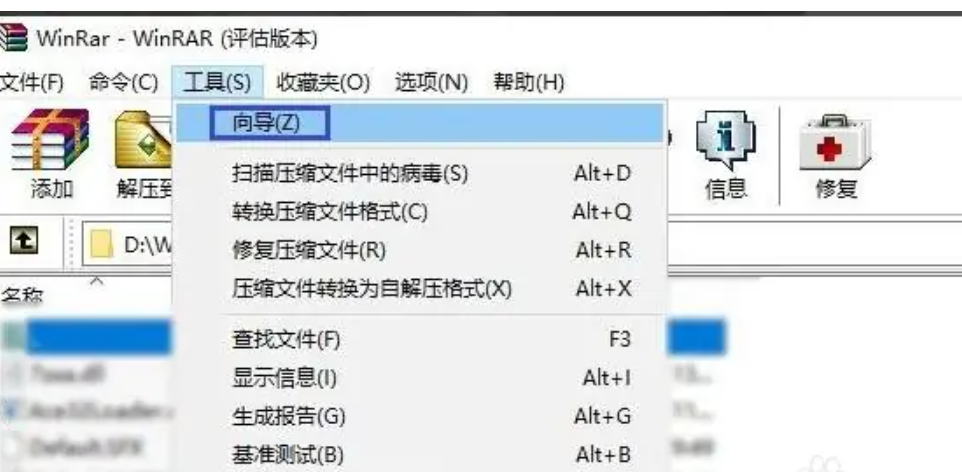
如果你想自己指定文件保存位置,可以在解压工具窗口中选择“解压到”或类似按钮,再选择目标文件夹。WinRAR 官方 FAQ 中也介绍了通过双击压缩包、选择文件、点击“Extract To”并指定目标文件夹的基本流程,你可以参考 WinRAR 官方常见问题说明。对新手来说,自己指定路径时不要选太深的目录,尽量放在 D 盘或文档目录下的固定文件夹。
解压步骤
解压到同名文件夹
“解压到同名文件夹”是最适合新手的选项。比如文件名是“项目资料.rar”,解压后会生成“项目资料”文件夹,里面才是具体文档和子目录。这样即使压缩包里没有外层文件夹,也不会把文件散落在桌面或下载目录。如果你经常处理老师发的课件、公司资料、图片合集或网盘文件,建议把这个方式当作默认习惯。后面要删除或移动时,只需要处理这个同名文件夹,不会漏掉文件。
选择目标路径要简单
解压路径越复杂,越容易遇到路径太长、权限不足或找不到文件的问题。不要把 RAR 文件放在十几层文件夹里再解压,也不要把目标位置选到系统目录、Program Files 或 Windows 文件夹下。比较稳妥的路径是 D 盘、文档、下载资料专用文件夹,文件夹名称尽量短一些。比如“D:\解压\项目资料”就比“桌面\新建文件夹\临时\客户资料\最终版本\再次修改”更稳定。路径简单,对新手和软件都更友好。
完成后核对文件数量
解压完成后,不要马上删除原始 RAR 文件,先打开解压后的文件夹核对内容。可以看文件数量、文件夹结构、主要文档是否能打开,尤其是合同、图片、安装包、课程资料这类重要内容。如果是别人发来的文件,可以对照对方说明确认是否缺少附件。如果打开后发现只有一部分文件,或者提示某些文件损坏,原始压缩包还在就方便重新测试。确认解压结果正常后,再决定是否删除压缩包或移动到归档目录。
文件整理
桌面不要直接解压
很多用户喜欢把 RAR 文件拖到桌面后直接解压,短期看很方便,但文件一多就会变得混乱。如果压缩包内部有几十个文件,桌面会瞬间被填满,还容易误删或误移动。更麻烦的是,桌面通常在系统盘里,大文件解压可能占用 C 盘空间,导致电脑变慢。建议把桌面当作临时入口,而不是解压工作区。真正处理文件时,先移动到固定资料盘,再按照项目、日期或来源建立文件夹。
下载目录定期清理
Windows 11 的下载目录很容易积累各种 RAR、ZIP、安装包和临时文件。时间久了,你可能分不清哪个已经解压、哪个还没处理、哪个是旧版本。建议每周或每月清理一次下载目录:已经确认无用的压缩包删除,重要资料移动到正式文件夹,仍需保留的安装包单独归档。不要长期让下载目录承担文件库的作用。一个清楚的下载目录,能让你下次找文件时少翻很多重复内容。
项目资料按日期保存
如果 RAR 文件来自工作、课程或客户项目,解压后建议按日期和项目名称保存。例如“2026-05-16_客户A资料”或“第3周课程课件”,比“新建文件夹”“资料”“解压文件”更容易查找。很多人刚解压时觉得自己记得内容,过几周后就分不清哪个文件夹对应哪件事。命名规则越清楚,后续归档、备份和发送给别人越省事。文件整理不是额外工作,而是避免以后重复找文件的重要步骤。
安全检查
陌生压缩包先别运行
RAR 文件本身只是一个容器,真正需要注意的是里面装了什么。收到陌生邮件附件、聊天群文件或不明网盘资料时,不要解压后马上双击里面的程序。如果对方说是文档资料,但压缩包里全是 EXE、BAT、CMD、JS 这类文件,就要先确认用途。普通办公资料通常是 PDF、DOCX、XLSX、PPTX、JPG 等类型。遇到不确定的内容,宁愿先问发送方,也不要为了省几秒钟直接运行陌生程序。
先开启文件扩展名显示
Windows 11 默认显示方式可能会隐藏部分已知文件类型扩展名,这会让新手不容易分辨真实文件类型。建议在文件资源管理器里开启扩展名显示,这样可以清楚看到 .rar、.zip、.exe、.pdf 等结尾。Microsoft 的文件资源管理器说明中也提到,可以通过“查看”里的“显示”选项启用文件扩展名,你可以参考 Microsoft 文件资源管理器帮助。对新手来说,看清后缀比记住复杂安全规则更实用。
密码压缩包注意来源
带密码的 RAR 文件不一定更安全,也不一定更危险,关键还是来源是否可信。正规工作场景中,发送方可能会把压缩包和密码分开传递,比如文件通过邮箱发送,密码通过聊天工具告知。但如果陌生页面要求你下载加密压缩包,再引导你运行里面的程序,就要谨慎。输入密码前先确认文件来源和内容用途,不要把同一个密码用于多个重要资料,也不要相信所谓“解压密码破解工具”,这类工具本身也可能带来风险。
报错处理
打不开先看错误提示
RAR 文件打不开时,先看清错误提示,而不是马上重装软件。常见提示包括“压缩文件损坏”“不可预料的压缩文件末端”“密码错误”“无法写入目标文件夹”等,每一种原因都不同。文件损坏通常要重新下载,密码错误要核对大小写和输入法,无法写入可能是路径或权限问题。如果你遇到软件崩溃、无响应或异常关闭,也可以查看本站的 WinRAR已停止工作处理方法,再结合当前情况排查。
分卷文件必须放齐
如果文件名类似 part1.rar、part2.rar、part3.rar,或者出现 .r00、.r01 这类文件,它们通常属于分卷压缩包。分卷压缩包不能只解压其中一个文件,必须把所有分卷放在同一个文件夹内,并且编号连续没有缺失。很多用户只下载了第一个分卷,就以为可以打开全部内容,结果当然会失败。处理分卷时,先检查文件数量,再从第一个分卷开始解压,不要随意改名,也不要把不同来源的分卷混在一起。
路径太长这样处理
Windows 11 解压 RAR 文件时,如果提示路径太长、文件名过长或无法创建文件,可以先把压缩包移动到更短的位置。比如从“桌面\临时文件\客户资料\最终版\再次修改”移动到“D:\解压”,然后重新操作。压缩包内部如果有很多层目录,外层路径太深就容易超过限制。不要急着修改压缩包里的文件名,先换一个短路径测试,很多问题会直接解决。处理完成后,再把解压后的文件夹移动到正式归档位置。
菜单问题
Windows右键菜单位置
Windows 11 的右键菜单和旧版 Windows 不完全一样,很多传统软件选项会被折叠到“显示更多选项”里。你右键 RAR 文件后,如果第一层菜单没有看到解压相关命令,不代表软件没有安装成功,可以先点“显示更多选项”,或者按 Shift+F10 调出传统菜单。这个变化对新手很容易造成误会,尤其是刚从 Windows 10 升级到 Windows 11 的用户。找不到菜单时,先确认是不是被折叠,而不是马上卸载重装。
显示更多选项在哪里
右键 RAR 文件后,Windows 11 第一层菜单通常更简洁,只显示部分常用命令。在菜单底部或附近找到“显示更多选项”,点击后会出现更接近旧版 Windows 的传统右键菜单,很多压缩工具的完整解压命令都在这里。如果你频繁使用解压功能,可以习惯通过这个入口操作。对于新手来说,第一次找到位置后就会简单很多,不必每次都打开软件主窗口再选择文件。
右键项消失如何恢复
如果你确认安装了解压工具,但右键菜单完全没有相关选项,可能是安装时没有启用集成菜单,也可能是文件关联异常。可以先打开解压软件设置,找到综合、集成或右键菜单相关选项,勾选常用命令后保存。仍然不行时,可以重启资源管理器或重启电脑。如果电脑里装了多款解压工具,建议先卸载不常用的,再重新安装主要工具。更多压缩解压类问题,也可以进入 压缩解压教程 查看相关内容。
发送分享
发给别人选什么格式
如果你解压 RAR 文件后还要重新打包发给别人,不一定继续使用 RAR。给普通办公用户、老师、客户或不熟悉电脑的人发送资料时,ZIP 往往更通用;如果对方明确能处理 RAR,并且文件较大、目录复杂或需要分卷,RAR 也可以。选择格式时要考虑对方能不能打开,而不是只看自己电脑上是否方便。发送前最好写一句简单说明,比如“解压后查看同名文件夹内文件”,减少对方反复询问。
大文件先考虑分卷
几个 GB 的文件夹如果直接压成一个包,上传失败或下载中断后会很麻烦。此时可以考虑分卷压缩,把大文件拆成多个较小分卷,方便上传、下载和重新传输。分卷大小可以根据平台限制设置,比如每卷 500MB 或 1GB。需要提醒接收方的是,所有分卷都必须下载完整,并放在同一个文件夹中再解压。如果缺少一个分卷,整个文件包都可能无法完整打开。
发送前自己先测试
把压缩包发给别人前,建议先在自己电脑上测试一次。测试不只是看文件能不能生成,还要重新打开压缩包,确认里面是否有正确文件、是否遗漏附件、是否混入私人内容。如果设置了密码,还要确认密码能正常解压。很多办公问题不是软件造成的,而是发送前没有复查,导致对方收到旧版本或缺少文件。发送前多花一分钟测试,通常比对方反馈后重新整理更省时间。

使用建议
什么时候需要更新软件
如果 Windows 11 打开 RAR 文件经常出现兼容问题、右键菜单异常、软件崩溃或新格式打不开,就可以考虑更新解压工具。更新时不要通过陌生弹窗获取安装包,也不要随便下载所谓特别版。建议从清楚可靠的入口获取新版,并在安装前关闭正在使用的压缩窗口。更新后可以测试一个普通 RAR 文件和一个 ZIP 文件,确认默认打开方式和右键菜单都正常。工具稳定后,不需要每天折腾设置。
长期保存要留备份
RAR 文件可以用于保存资料,但不要把唯一重要文件只放在一个压缩包里。硬盘损坏、误删除、压缩包损坏、密码忘记,都可能让文件无法打开。重要资料建议至少保留两份,一份在电脑本地或移动硬盘,另一份在可信云端或其他外部存储中。长期保存的压缩包还要命名清楚,最好包含项目、日期和版本。压缩只是整理方式,真正保护资料的是备份习惯。
新手建议固定流程
新手可以把 Windows 11 打开 RAR 文件的流程固定下来:先确认来源和后缀,再把文件移动到固定目录,右键选择解压到同名文件夹,完成后核对内容,最后把文件移动到正式资料夹。遇到打不开时,先看错误提示,再判断是文件损坏、分卷缺失、密码错误还是路径问题。你也可以返回 winraru.com 查看更多压缩解压工具和文件管理相关内容,把常见操作变成稳定习惯。 如果系统不能直接打开RAR文件,或遇到分卷、密码、批量解压等情况,建议安装支持RAR格式的解压工具。安装后可以通过右键菜单或软件窗口解压,操作会更稳定。
Windows 11打开RAR文件需要安装软件吗?
Windows 11右键没有RAR解压选项怎么办?
先点击右键菜单里的“显示更多选项”,很多传统解压命令会折叠在那里。如果仍然没有,检查解压软件设置里的右键菜单集成,必要时重装工具并重新关联RAR格式。
RAR文件解压后找不到文件怎么办?
先查看解压时选择的目标路径,很多工具会默认解压到当前目录或同名文件夹。建议以后固定选择“解压到同名文件夹”,并把RAR文件先放到固定目录,避免文件散落。